

Dalam dunia kerja maupun pendidikan, Microsoft Excel sering digunakan untuk mengolah dan menganalisis data dalam jumlah besar. Salah satu fitur yang sangat membantu pengguna adalah Conditional Formatting, yaitu kemampuan Excel untuk memberikan tanda atau warna tertentu pada sel yang memenuhi kondisi tertentu. Misalnya, ketika kita ingin menandai data yang dicari di Excel agar lebih mudah ditemukan tanpa harus mencarinya secara manual satu per satu.
Pada artikel ini, kita akan membahas secara lengkap bagaimana cara menandai data yang dicari di Excel menggunakan conditional formatting. Kita akan menggunakan contoh tabel nilai kelas dengan beberapa kategori dan skor bulanan. Selain itu, akan dijelaskan juga rumus-rumus yang digunakan agar pembaca lebih mudah memahami logika di baliknya.
Mengapa Perlu Menandai Data yang Dicari di Excel?
Ketika berhadapan dengan tabel besar, sering kali kita memerlukan cara cepat untuk mengetahui posisi data tertentu. Misalnya, kita ingin tahu skor kelas VIII-B pada kategori Kelas Teraktif di bulan April. Jika tabel berisi ratusan baris dan kolom, mencarinya secara manual tentu akan memakan waktu.
Dengan menandai data yang dicari di Excel, kita bisa:
- Menghemat waktu pencarian data.
- Mengurangi risiko kesalahan dalam membaca tabel.
- Membuat tampilan laporan lebih interaktif dan mudah dipahami.
- Memudahkan analisis data untuk pengambilan keputusan.
Contoh Kasus
Perhatikan contoh tabel berikut:

Di bagian atas, kita memiliki form pencarian dengan 4 kriteria:
- Kelas (misalnya: VIII-B)
- Kategori (misalnya: Kelas Teraktif)
- Bulan (misalnya: Apr)
- Skor (misalnya: 129)
Tujuan kita adalah menggunakan conditional formatting untuk menandai data yang dicari di Excel sehingga sel yang sesuai akan otomatis berubah warna.
Rumus Conditional Formatting
Ada tiga rumus utama yang digunakan dalam contoh ini. Mari kita bahas satu per satu agar lebih jelas.
1. Rumus Gabungan Kelas, Kategori, dan Bulan
=AND($B5=VLOOKUP($B$3;$B$6:$B$17;1;0);$C5=VLOOKUP($C$3;$C$6:$C$17;1;0);B$5=HLOOKUP($D$3;$D$5:$I$5;1;0))Rumus ini digunakan untuk menandai data yang dicari di Excel berdasarkan tiga kriteria sekaligus: kelas, kategori, dan bulan. Mari kita uraikan:
$B5=VLOOKUP($B$3;$B$6:$B$17;1;0)→ Mengecek apakah nama kelas di kolom B baris tertentu sama dengan kelas yang dipilih di sel B3.$C5=VLOOKUP($C$3;$C$6:$C$17;1;0)→ Mengecek apakah kategori di kolom C sama dengan kategori yang dipilih di sel C3.B$5=HLOOKUP($D$3;$D$5:$I$5;1;0)→ Mengecek apakah nama bulan di baris ke-5 sama dengan bulan yang dipilih di sel D3.AND(...)→ Semua kondisi harus terpenuhi agar sel diberi tanda.
Dengan rumus ini, Excel akan menandai data yang dicari di Excel tepat sesuai tiga kriteria. Berikut hasilnya:
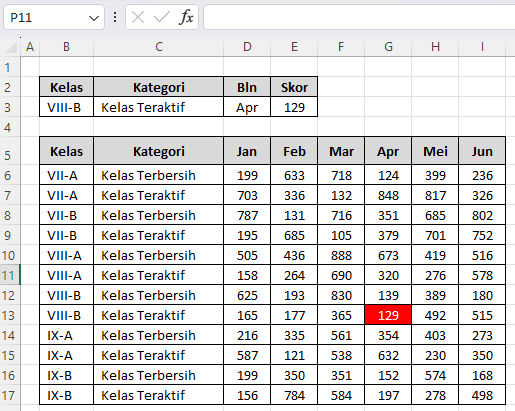
2. Rumus Kelas dan Kategori
=AND($B5=VLOOKUP($B$3;$B$6:$B$17;1;0);$C5=VLOOKUP($C$3;$C$6:$C$17;1;0))Jika benar maka hasilnya adalah sebagai berikut:

Rumus kedua digunakan jika kita hanya ingin menyoroti baris berdasarkan kelas dan kategori saja, tanpa memperhatikan bulan.
- Jika nilai kelas dan kategori cocok dengan yang kita pilih di atas, maka Excel akan otomatis menandai data yang dicari di Excel pada seluruh baris tersebut.
- Ini berguna untuk melihat perkembangan skor kelas tertentu di semua bulan.
3. Rumus Bulan Saja
=B$5=HLOOKUP($D$3;$D$5:$I$5;1;0)Rumus ketiga lebih sederhana karena hanya memeriksa bulan.
B$5→ Menunjuk ke judul kolom bulan (misalnya Jan, Feb, Mar, Apr).HLOOKUP→ Mencocokkan bulan yang kita pilih di sel D3 dengan judul bulan di tabel.- Jika cocok, maka Excel akan menandai data yang dicari di Excel pada kolom bulan tersebut.
Rumus ini sangat berguna jika kita ingin melihat skor semua kelas pada bulan tertentu. Dan berikut adalah hasil akhirnya:

Cara Menggunakan Conditional Formatting
Untuk menerapkan rumus di atas, langkah-langkahnya sebagai berikut:
- Blok area data (misalnya B6\:I17).
- Masuk ke tab Home > Conditional Formatting > New Rule.
- Pilih Use a formula to determine which cells to format.
- Masukkan salah satu rumus yang sesuai dengan kebutuhan (1, 2, atau 3).
- Klik Format dan pilih warna atau gaya tampilan.
- Tekan OK.
Setelah itu, Excel akan otomatis menandai data yang dicari di Excel sesuai kriteria yang Anda tetapkan.
Keuntungan Menggunakan Rumus Ini
Dengan cara ini, kita bisa lebih fleksibel dalam pencarian data. Misalnya:
- Ingin tahu nilai suatu kelas pada bulan tertentu → gunakan rumus pertama.
- Ingin melihat seluruh nilai sebuah kelas di semua bulan → gunakan rumus kedua.
- Ingin menyoroti semua data berdasarkan bulan tertentu → gunakan rumus ketiga.
Jadi, teknik ini benar-benar memudahkan pengguna untuk menandai data yang dicari di Excel tanpa perlu melakukan filter manual.
Penutup
Conditional formatting adalah salah satu fitur paling powerful di Excel. Dengan memahami rumus-rumus yang sudah dijelaskan di atas, Anda bisa dengan mudah menandai data yang dicari di Excel sesuai kebutuhan.
Tidak hanya itu, teknik ini juga bisa diterapkan di berbagai bidang, mulai dari pendidikan, bisnis, hingga penelitian. Setiap kali Anda berhadapan dengan tabel besar, cukup buat kriteria pencarian, terapkan conditional formatting, dan biarkan Excel bekerja secara otomatis.
Dengan begitu, pekerjaan Anda akan lebih cepat, rapi, dan minim kesalahan. Jadi, jika selama ini Anda masih mencari data secara manual, cobalah mulai menggunakan fitur ini untuk menandai data yang dicari di Excel.
Download Template Gratis
Bagi Anda yang ingin mencoba teknik ini secara langsung, kami telah menyiapkan template gratis yang dirancang khusus untuk membantu Anda mempraktikkan Cara Menandai Data yang Dicari di Excel dengan Conditional Formatting ini. File Excel bisa didownload melalui tautan berikut:


Atau juga jika ingin mempelajari langkah demi langkah secara visual, bisa kunjungi Youtube Channel Depot Excel. Di sana teman-teman akan melihat bagaimana rumusnya bekerja. Semoga bermanfaat!








0 Komentar