
Dalam banyak kegiatan sekolah, kampus, kantor, maupun event komunitas, kupon undian adalah hal yang sangat umum digunakan. Namun salah satu masalah yang sering muncul adalah bagaimana memastikan setiap kupon memiliki kode yang unik, rapi, dan tidak mudah ditebak. Di sinilah Excel dapat membantu dengan sangat baik. Melalui kemampuan rumus dan fungsi acak, kita dapat membuat kode unik otomatis yang dapat digunakan untuk ribuan kupon sekaligus.
Pada artikel ini, kita akan membahas cara membuat kode unik otomatis menggunakan dua rumus Excel yang sangat mudah diterapkan. Contoh penerapannya berfokus pada pembuatan kode kupon undian, sehingga Anda dapat langsung menggunakannya pada kegiatan seperti bazar sekolah, class meeting, lomba, acara kantor, seminar, hingga program loyalitas.
Artikel ini juga akan menyertakan tabel contoh kode untuk membantu Anda memahami hasil akhirnya.
Mengapa Membuat Kode Unik Otomatis Sangat Penting?
Sebelum masuk ke rumus Excel, mari pahami dulu mengapa membuat kode unik otomatis itu penting, terutama dalam konteks kupon undian:
- Menghindari duplikasi kode
Jika dua kupon memiliki kode yang sama, pemilihan pemenang bisa kacau. - Mempermudah pendataan
Kode unik memudahkan pencarian, pengurutan, dan pelaporan. - Memperkuat keamanan kupon
Dengan gabungan huruf dan angka acak, kode tidak mudah direkayasa. - Lebih profesional dan rapi
Kupon terlihat lebih terpercaya jika memiliki kode unik yang konsisten.
Dengan alasan ini, banyak panitia yang memilih membuat kode unik otomatis di Excel daripada mengetik manual satu per satu.
Rumus Pertama: Kode Unik 16 Digit Berisi Campuran Huruf dan Angka
Rumus ini menghasilkan kode acak 16 karakter yang terdiri dari huruf kapital A–Z dan angka 0–9 secara acak. Rumus ini sangat cocok untuk kupon undian karena bentuknya sederhana dan tidak memiliki pola tertentu.
Berikut rumusnya:
=TEXTJOIN("");;MID("ABCDEFGHIJKLMNOPQRSTUVWXYZ0123456789";RANDARRAY(16;1;1;36;TRUE);1))Penjelasan Rumus
Agar pembaca lebih mudah memahami, berikut penjelasan setiap bagian rumus:
- “ABCDEFGHIJKLMNOPQRSTUVWXYZ0123456789”
Ini adalah daftar karakter yang boleh muncul dalam kode. Total ada 36 karakter (26 huruf + 10 angka). - RANDARRAY(16;1;1;36;TRUE)
Bagian ini menghasilkan 16 angka acak antara 1 dan 36.
Setiap angka nantinya digunakan sebagai index untuk mengambil karakter tunggal dari daftar di atas. - MID(… ; index ; 1)
Fungsi MID mengambil karakter ke-index dari daftar karakter.
Karena angka indeksnya acak, karakter yang diambil pun acak. - TEXTJOIN(“”)
Menggabungkan 16 karakter yang sudah diambil menjadi satu kode utuh.
Dengan rumus ini, Anda dapat membuat kode unik otomatis sebanyak yang Anda perlukan hanya dengan menyalin rumus ke bawah.
Rumus Kedua: Kode Unik 6 Huruf + 10 Angka
Jika Anda menginginkan kode yang memiliki pola tertentu, misalnya 6 huruf di depan dan 10 angka di belakang, Anda bisa menggunakan rumus berikut:
=TEXTJOIN("";
    MID("ABCDEFGHIJKLMNOPQRSTUVWXYZ";RANDARRAY(6;1;1;26;TRUE);1);
    MID("0123456789";RANDARRAY(10;1;1;10;TRUE);1)
)
Penjelasan Rumus
- MID(“ABCDEFGHIJKLMNOPQRSTUVWXYZ”… )
Menghasilkan 6 huruf acak untuk bagian depan kode. - MID(“0123456789″… )
Menghasilkan 10 angka acak untuk bagian belakang kode. - TEXTJOIN
Menggabungkan kedua bagian menjadi sebuah kode lengkap.
Rumus ini sangat cocok jika Anda ingin kode undian terlihat lebih terstruktur, misalnya:
AJTMQZ8492036754
Format campuran seperti ini membuat kode lebih mudah dipisahkan antara bagian alfabet dan bagian angka.
Contoh Tabel Kode Kupon Undian Menggunakan Kedua Rumus
Untuk memberi gambaran lebih jelas, berikut contoh hasil kode yang dihasilkan dari kedua rumus tersebut.
Tabel 1 – Kode Campuran Huruf dan Angka (16 Karakter Acak)
Menggunakan rumus pertama.
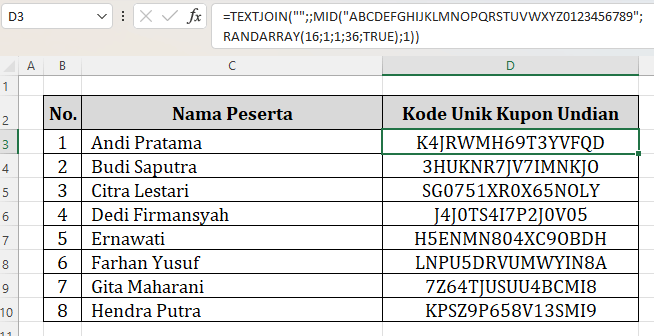
(Kode hanya contoh. Hasil nyata akan berbeda setiap refresh worksheet.)
Tabel 2 – Kode 6 Huruf + 10 Angka
Menggunakan rumus kedua.
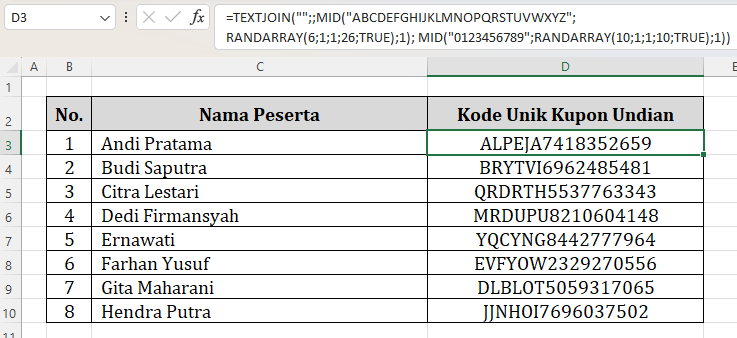
Kedua jenis kode ini bisa Anda pilih sesuai kebutuhan acara undian. Jika ingin lebih formal dan terlihat profesional, kombinasi huruf + angka biasanya paling digemari.
Cara Menggunakan Kode Unik untuk Kupon Undian
Setelah berhasil membuat kode unik otomatis dengan Excel, Anda dapat menggunakannya dalam beberapa cara berikut:
1. Dicetak langsung di kupon
Excel dapat dikombinasikan dengan mail merge Word untuk menghasilkan ribuan kupon dalam format siap cetak.
2. Digunakan sebagai database peserta
Kode unik digunakan untuk memastikan setiap peserta hanya mendapatkan satu kupon resmi.
3. Verifikasi pengundian
Saat pengundian, panitia cukup memasukkan kode yang dipilih ke Excel untuk memvalidasi peserta.
4. Digunakan dalam aplikasi scanning
Jika kupon diberi barcode atau QR Code berbasis kode unik tersebut, proses verifikasi menjadi lebih modern.
Semua ini menjadikan Excel sebagai alat yang sangat kuat dalam membuat kode unik otomatis untuk berbagai keperluan.
Kesimpulan
Excel adalah alat yang praktis dan fleksibel untuk membuat kode unik otomatis, baik untuk kupon undian, data inventaris, nomor registrasi, maupun sistem pendataan lainnya. Dua rumus yang dibahas dalam artikel ini adalah solusi lengkap untuk menghasilkan kode acak dengan cepat, mudah, dan aman.
Anda bisa memilih format kode campuran huruf + angka, atau format 6 huruf di depan dan 10 angka di belakang sesuai kebutuhan acara.
Dengan memahami cara kerja kedua rumus tersebut, Anda tidak hanya mampu membuat kode unik otomatis, tetapi juga dapat mengembangkan variasi lain yang lebih sesuai dengan keperluan instansi atau kegiatan Anda.
Download Template Gratis
Bagi Anda yang ingin mencoba teknik ini secara langsung, kami telah menyiapkan template gratis yang dirancang khusus untuk membantu Anda mempraktikkan Cara Membuat Kode Unik Otomatis di Excel untuk Kupon Undian ini. File Excel bisa didownload melalui tautan berikut:


Atau juga jika ingin mempelajari langkah demi langkah secara visual, bisa kunjungi Youtube Channel Depot Excel. Di sana teman-teman akan melihat bagaimana rumusnya bekerja. Semoga bermanfaat!
—



0 Komentar