

Dalam pengolahan data teks di Microsoft Excel, sering kali kita menemukan satu sel yang berisi beberapa baris data sekaligus. Baris-baris ini biasanya dipisahkan oleh pindah baris (line break) yang dibuat menggunakan tombol Alt + Enter. Tantangan muncul ketika data tersebut perlu dipisahkan ke beberapa kolom agar lebih rapi dan mudah dianalisis. Oleh karena itu, memahami cara ekstrak data baris baru ke sel menjadi keterampilan penting bagi pengguna Excel.
Jika di artikel sebelumnya kita telah membahas tentang cara menghitung line break dengan rumus, maka pada artikel ini, kita akan membahas secara lengkap cara ekstrak data baris baru ke sel menggunakan rumus Excel tanpa VBA. Pembahasan dilakukan secara bertahap dan mudah dipahami, disertai contoh tabel yang juga membantu memudahkan pemahaman. Dengan memahami teknik ini, Anda dapat mengubah data teks bertumpuk menjadi tabel yang terstruktur dan profesional.
Mengapa Perlu Mengetahui Cara Ekstrak Data Baris Baru ke Sel?
Sebelum masuk ke rumus, mari pahami dulu mengapa cara ekstrak data baris baru ke sel sangat dibutuhkan dalam pekerjaan sehari-hari.
Beberapa kondisi umum yang sering ditemui:
- Satu sel berisi daftar transaksi
- Satu sel berisi beberapa item belanja
- Catatan pengeluaran harian dalam satu sel
- Data hasil copy-paste dari aplikasi lain
Jika data tersebut dibiarkan dalam satu sel, maka:
- Sulit dianalisis
- Tidak bisa dijumlahkan
- Tidak bisa difilter
- Tidak rapi secara tampilan
Dengan menerapkan cara ekstrak data baris baru ke sel, setiap baris teks dapat dipisahkan ke kolom tersendiri secara otomatis.
Gambaran Contoh Kasus
Pada contoh tabel di bawah ini, kolom Transaksi (D) berisi beberapa baris teks dalam satu sel, seperti:
Makan
Jajan
Transport
Berikut contoh ptabelnya:
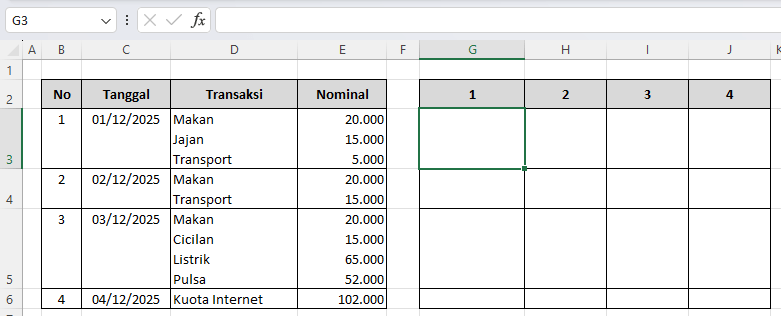
Tujuan kita adalah mengekstrak setiap baris tersebut ke kolom 1, 2, 3, 4. Teknik inilah yang menjadi inti pembahasan cara ekstrak data baris baru ke sel di Excel.
Rumus Excel untuk Ekstrak Data Baris Baru ke Sel
Rumus Excel yang digunakan untuk cara ekstrak data baris baru ke sel adalah sebagai berikut:
=TRIM(
  MID(
    SUBSTITUTE($D3;CHAR(10);REPT(" ";LEN($D3)));
    (G$2-1)*LEN($D3)+1;
    LEN($D3)
  )
)
Rumus ini mungkin terlihat panjang, tetapi sebenarnya sangat logis dan sistematis. Mari kita bahas satu per satu agar mudah dipahami.
Penjelasan Rumus Secara Bertahap
Agar pembaca benar-benar memahami cara ekstrak data baris baru ke sel, kita akan membedah rumus ini dari bagian terdalam.
1. Fungsi CHAR(10): Penanda Baris Baru
Di Excel:
- CHAR(10) adalah karakter khusus yang menandai pindah baris (line break).
- Karakter ini muncul ketika kita menekan Alt + Enter di dalam sel.
Setiap baris baru di dalam sel sebenarnya dipisahkan oleh karakter CHAR(10).
2. SUBSTITUTE($D3;CHAR(10);REPT(” “;LEN($D3)))
Bagian ini berfungsi untuk:
- Mengganti setiap line break dengan spasi panjang
Penjelasannya:
REPT(" ";LEN($D3))membuat spasi sebanyak panjang teks- CHAR(10) diganti dengan spasi tersebut
- Hasilnya: setiap baris menjadi “blok” teks dengan panjang yang sama
Langkah ini sangat penting dalam cara ekstrak data baris baru ke sel, karena membuat setiap baris bisa “dipotong” secara konsisten.
3. Fungsi LEN($D3)
LEN($D3) menghitung jumlah karakter dalam sel D3.
Nilai ini digunakan untuk:
- Menentukan panjang potongan teks
- Menentukan posisi awal ekstraksi data
4. Fungsi MID(…)
Fungsi MID bertugas mengambil sebagian teks berdasarkan:
- Posisi awal
- Jumlah karakter
Struktur MID:
MID(teks; posisi_awal; jumlah_karakter)Dalam konteks cara ekstrak data baris baru ke sel, MID digunakan untuk mengambil “potongan” baris ke-1, ke-2, ke-3, dan seterusnya.
5. (G$2-1)LEN($D3)+1
Bagian ini menentukan posisi awal ekstraksi.
Penjelasan:
- G$2 berisi angka 1, 2, 3, 4 (nomor urutan kolom)
(G$2-1)menentukan urutan baris- Dikalikan LEN($D3) agar lompat ke blok berikutnya
+1agar mulai dari karakter pertama
Dengan logika ini, rumus bisa di-drag ke kanan tanpa diubah.
6. Fungsi TRIM()
Fungsi TRIM digunakan untuk:
- Menghapus spasi berlebih di awal dan akhir teks
Karena sebelumnya kita membuat spasi panjang dengan REPT, maka TRIM memastikan hasil akhir tetap bersih dan rapi.
Cara Menggunakan Rumus di Worksheet
Langkah praktis menerapkan cara ekstrak data baris baru ke sel:
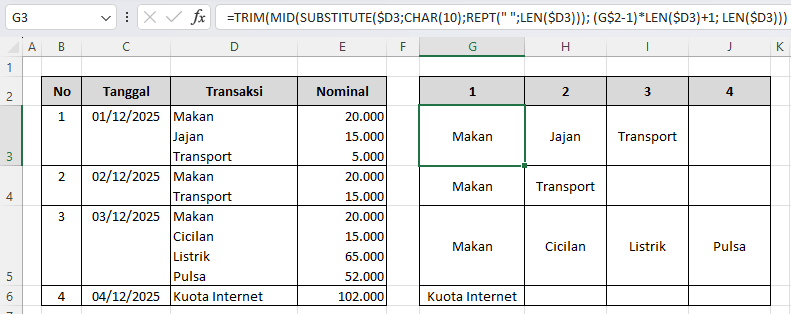
- Letakkan rumus di sel G3
- Pastikan baris header (G2, H2, I2, J2) berisi angka 1, 2, 3, 4
- Copy rumus ke kanan
- Copy rumus ke bawah
Hasilnya, setiap baris teks dalam satu sel akan otomatis terpisah ke kolom berbeda. Berikut hasil akhirnya:
Kelebihan Metode Ini
Menggunakan rumus ini untuk cara ekstrak data baris baru ke sel memiliki banyak keunggulan:
- Tidak perlu VBA
- Bisa digunakan di Excel lama
- Fleksibel dan dinamis
- Cocok untuk data transaksi
- Mudah di-drag dan dikembangkan
Metode ini sangat cocok untuk laporan keuangan, data sekolah, dan catatan administrasi.
Kesalahan Umum yang Perlu Dihindari
Agar cara ekstrak data baris baru ke sel berjalan sempurna, perhatikan hal berikut:
- Pastikan baris baru dibuat dengan Alt + Enter
- Jangan ada spasi kosong di awal baris
- Gunakan separator
;atau,sesuai regional Excel - Aktifkan Wrap Text untuk memastikan tampilan sesuai
Pengembangan Lebih Lanjut
Rumus ini dapat dikombinasikan dengan:
- IF untuk validasi data kosong
- COUNT untuk menghitung jumlah baris
- Conditional Formatting untuk menandai hasil tertentu
Dengan memahami cara ekstrak data baris baru ke sel, Anda dapat mengembangkan laporan Excel yang jauh lebih canggih.
Kesimpulan
Menguasai cara ekstrak data baris baru ke sel di Excel adalah solusi efektif untuk mengolah data teks yang bertumpuk dalam satu sel. Dengan menggunakan rumus:
=TRIM(MID(SUBSTITUTE($D3;CHAR(10);REPT(" ";LEN($D3))); (G$2-1)*LEN($D3)+1; LEN($D3)))Anda dapat memisahkan setiap baris teks ke kolom berbeda secara otomatis, rapi, dan konsisten. Teknik cara ekstrak data baris baru ke sel ini sangat berguna untuk meningkatkan efisiensi kerja dan profesionalisme laporan Excel Anda.
Download Template Gratis
Bagi Anda yang ingin mencoba teknik ini secara langsung, kami telah menyiapkan template gratis yang dirancang khusus untuk membantu Anda mempraktikkan Memahami Cara Ekstrak Data Baris Baru ke Sel di Excel Menggunakan Rumus Sederhana ini. File Excel bisa didownload melalui tautan berikut:


Atau juga jika ingin mempelajari langkah demi langkah secara visual, bisa kunjungi Youtube Channel Depot Excel. Di sana teman-teman akan melihat bagaimana rumusnya bekerja. Semoga bermanfaat!
—




0 Komentar