

Cara membuat diagram pentagon aset di Microsoft Excel menjadi keterampilan yang semakin sering dibutuhkan, terutama dalam penyusunan laporan analisis sosial, ekonomi, pendidikan, hingga perencanaan pembangunan berbasis aset. Dengan memahami cara membuat diagram pentagon aset, pengguna Excel dapat menyajikan data secara visual dan komparatif sehingga lebih mudah dibaca oleh pembuat kebijakan maupun pemangku kepentingan lainnya.
Pada artikel ini, pembahasan cara membuat diagram pentagon aset akan dijelaskan secara rinci, dimulai dari pengertian pentagon aset, struktur data yang digunakan, hingga langkah teknis pembuatan diagramnya di Excel. Penjelasan dibuat bertahap agar cara membuat diagram pentagon aset dapat diikuti oleh pembaca pemula sekalipun, tanpa harus memiliki kemampuan Excel tingkat lanjut.
Apa Itu Pentagon Aset?
Pentagon aset adalah model visual yang digunakan untuk menggambarkan kondisi lima jenis aset utama yang dimiliki oleh individu, keluarga, atau komunitas. Lima aset tersebut biasanya terdiri dari aset manusia, aset sosial, aset alam, aset fisik atau infrastruktur, dan aset finansial. Model pentagon aset sering digunakan dalam pendekatan Sustainable Livelihood Framework karena mampu menunjukkan keseimbangan dan ketimpangan antar aset secara cepat dan intuitif.
Dalam praktiknya, setiap aset diberi nilai dalam skala tertentu, misalnya 0–100. Nilai tersebut kemudian diplot dalam bentuk diagram radar atau diagram jaring laba-laba sehingga membentuk bangun menyerupai pentagon. Oleh karena itu, memahami cara membuat diagram pentagon aset di Excel menjadi penting agar penyajian data tidak hanya informatif, tetapi juga profesional.
Mengapa Menggunakan Microsoft Excel?
Microsoft Excel dipilih karena mudah diakses, fleksibel, dan sudah menyediakan fitur Radar Chart yang sangat cocok untuk membuat diagram pentagon aset. Dengan Excel, pengguna tidak perlu menggunakan software statistik khusus. Selain itu, cara membuat diagram pentagon aset di Excel dapat dikembangkan lebih lanjut, misalnya untuk membandingkan kondisi awal dan kondisi akhir, atau membandingkan beberapa kelompok sekaligus.
Struktur Tabel Data Pentagon Aset
Sebelum membahas cara membuat diagram pentagon aset, langkah pertama yang harus diperhatikan adalah penyusunan tabel data. Sebagai contoh, struktur data yang digunakan adalah sebagai berikut:
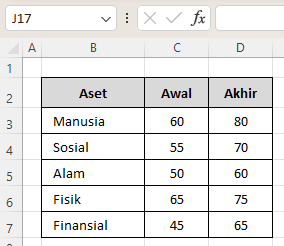
Tabel ini menunjukkan dua kondisi, yaitu kondisi awal dan kondisi akhir. Data seperti ini sangat ideal untuk ditampilkan dalam diagram pentagon aset karena pembaca dapat langsung melihat perubahan pada masing-masing aset.
Menyiapkan Data Agar Mudah Diproses Excel
Dalam konteks cara membuat diagram pentagon aset, penting untuk memastikan bahwa data disusun secara konsisten. Urutan aset harus logis dan tidak berubah, karena Excel akan menampilkan kategori sesuai urutan baris. Disarankan untuk menggunakan skala yang sama, misalnya 0 sampai 100, agar bentuk pentagon tidak menyesatkan.
Apabila data berasal dari perhitungan, nilai “Awal” dan “Akhir” dapat diperoleh dari rumus Excel sederhana, misalnya rata-rata skor indikator atau hasil normalisasi data.
Contoh Rumus Excel yang Digunakan
Agar pembaca lebih mudah memahami cara membuat diagram pentagon aset, berikut contoh rumus yang dapat digunakan untuk menghasilkan nilai aset.
Misalnya, nilai aset manusia diperoleh dari rata-rata beberapa indikator yang berada di sel C10 sampai C14. Maka rumusnya adalah:
=AVERAGE(C10:C14)Jika ingin mengubah hasil menjadi skala 0–100, misalnya dari skala 1–5, rumusnya bisa ditulis sebagai:
=(AVERAGE(C10:C14)/5)*100Rumus ini dapat diterapkan pada aset sosial, alam, fisik, dan finansial. Dengan cara ini, cara membuat diagram pentagon aset menjadi lebih sistematis karena semua nilai berasal dari perhitungan yang konsisten.
Cara membuat Diagram Pentagon Aset di Excel Langkah demi Langkah
Setelah data siap, langkah berikutnya adalah membuat diagramnya. Cara membuat diagram pentagon aset di Excel dimulai dengan memblok seluruh tabel, termasuk judul kolom dan baris aset. Setelah itu, pengguna masuk ke tab Insert, lalu memilih menu Radar Chart dan memilih tipe Radar with Markers.
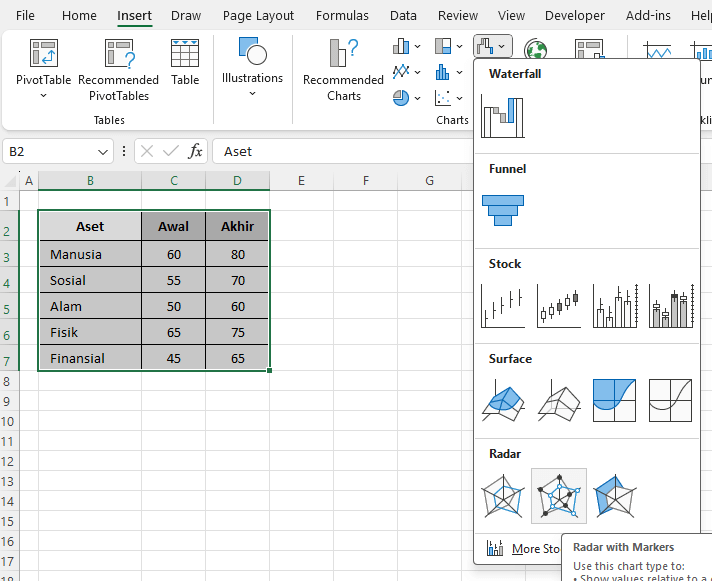
Pemilihan tipe grafik ini sangat penting dalam cara membuat diagram pentagon aset, karena tipe lain seperti Filled Radar sering kali menutupi garis sumbu dan mengurangi kejelasan visual. Setelah grafik muncul, Excel akan otomatis menampilkan dua garis, yaitu untuk kondisi awal dan kondisi akhir.
Mengatur Skala Agar Diagram Akurat
Agar hasil diagram sesuai dengan konsep pentagon aset, sumbu nilai harus diatur secara manual. Klik pada angka di grafik, kemudian pilih Format Axis. Atur nilai minimum menjadi 0, maksimum menjadi 100, dan interval utama (major unit) menjadi 20. Dengan pengaturan ini, diagram akan menampilkan garis bantu pada 20%, 40%, 60%, 80%, dan 100%.
Pengaturan skala ini merupakan bagian penting dari cara membuat diagram pentagon aset, karena tanpa skala yang tepat, perbandingan antar aset bisa menjadi bias.
Menampilkan Garis Sumbu ke Setiap Aset
Salah satu ciri khas diagram pentagon aset seperti pada contoh yang Anda lampirkan adalah adanya garis hitam putus-putus dari pusat ke masing-masing aset. Di Excel, garis ini disebut Category Axis Lines. Pastikan opsi Axes – Category Axis diaktifkan.
Kemudian, garis tersebut dapat diformat menjadi hitam dan putus-putus agar tampil tegas. Langkah ini sering terlewat, padahal sangat menentukan keberhasilan visual dalam cara membuat diagram pentagon aset yang profesional.
Menyesuaikan Tampilan Agar Mirip Contoh
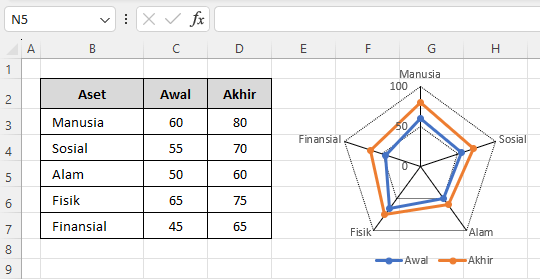
Untuk mendekati hasil seperti pada gambar terlampir, garis data “Awal” dapat diberi warna biru dengan marker lingkaran, sedangkan garis “Akhir” diberi warna oranye dengan marker berbeda. Transparansi isi tidak perlu diaktifkan agar grafik tetap bersih dan mudah dibaca.
Judul diagram dapat diberi nama “Diagram Pentagon Aset”, sementara legenda diletakkan di bagian bawah atau kanan sesuai kebutuhan. Semua pengaturan ini mendukung tujuan utama cara membuat diagram pentagon aset, yaitu menyajikan informasi secara jelas dan komunikatif.
Contoh Hasil Diagram Pentagon Aset
Berdasarkan tabel dan rumus yang digunakan, hasil akhir diagram akan menunjukkan bahwa seluruh aset mengalami peningkatan dari kondisi awal ke kondisi akhir. Aset manusia dan aset finansial terlihat mengalami peningkatan paling signifikan, sementara aset alam meningkat secara lebih moderat. Pola seperti ini sangat mudah dibaca ketika disajikan dalam diagram pentagon aset dibandingkan tabel angka biasa. Berikut tampilan akhirnya:
Kesimpulan
Cara membuat diagram pentagon aset di Microsoft Excel sebenarnya tidak rumit jika dilakukan secara bertahap dan terstruktur. Dimulai dari memahami konsep pentagon aset, menyusun tabel data dengan benar, menggunakan rumus Excel yang sederhana, hingga memanfaatkan fitur Radar Chart, semua langkah dapat dilakukan oleh pengguna Excel pemula. Dengan menerapkan cara membuat diagram pentagon aset yang tepat, laporan menjadi lebih informatif, visual, dan mudah dipahami oleh pembaca. Oleh karena itu, menguasai cara membuat diagram pentagon aset merupakan nilai tambah penting bagi siapa pun yang sering bekerja dengan data analisis berbasis aset.
Download Template Gratis
Bagi Anda yang ingin mencoba teknik ini secara langsung, kami telah menyiapkan template gratis yang dirancang khusus untuk membantu Anda mempraktikkan Cara Membuat Diagram Pentagon Aset di Microsoft Excel ini. File Excel bisa didownload melalui tautan berikut:


Atau juga jika ingin mempelajari langkah demi langkah secara visual, bisa kunjungi Youtube Channel Depot Excel. Di sana teman-teman akan melihat bagaimana rumusnya bekerja. Semoga bermanfaat!
—








0 Komentar