

Mempelajari cara mencari data duplikat di Excel adalah keterampilan penting, terutama ketika kita bekerja dengan daftar nama, data siswa, daftar pelanggan, atau data mentah yang banyak berisi informasi ganda.
Dalam artikel ini, kita akan membahas cara mencari data duplikat di Excel dari dua kolom secara otomatis menggunakan kombinasi rumus modern seperti LET, TEXTSPLIT, XMATCH, FILTER, dan TEXTJOIN. Pembahasan ini sangat berguna terutama jika Anda ingin melakukan pembersihan data, analisis, atau proses pencocokan nama dari dua daftar berbeda.
Jika Anda sedang mencari cara tercepat dan paling akurat untuk mengelola data ganda, maka inilah cara mencari data duplikat di Excel yang paling efisien dan mudah dipahami.
Mengapa Perlu Mencari Data Duplikat?
Sebelum kita masuk ke teknis rumus, penting untuk memahami bahwa mengetahui cara mencari data duplikat di Excel adalah bagian penting dari manajemen data. Data ganda bisa menyebabkan kesalahan analisis, double counting, hingga memunculkan hasil laporan yang tidak akurat. Dengan mengetahui cara mencari data duplikat di Excel, Anda bisa memverifikasi apakah dua daftar berisi data yang sama, mengetahui nama siswa yang muncul di dua kelompok kelas, atau membandingkan data dari dua sumber yang berbeda.
Contoh Data
Berikut contoh tabel yang akan kita gunakan:

Hasil di kolom “Nama Duplikat” ini akan diperoleh menggunakan rumus cara mencari data duplikat di Excel yang akan kita bahas.
Rumus Utama: Cara Mencari Data Duplikat di Excel dari Dua Kolom
Untuk mengambil nama yang muncul di kedua kolom, Anda menggunakan rumus berikut:
=LET(
nama1,TEXTSPLIT(B3,,", "),
nama2,TEXTSPLIT(C3,,", "),
ganda,FILTER(nama1,ISNUMBER(XMATCH(nama1,nama2))),
TEXTJOIN(", ",1,ganda)
)
Rumus ini adalah contoh modern cara mencari data duplikat di Excel yang sangat efisien karena memanfaatkan fungsi array terbaru.
Penjelasan Lengkap Rumus Cara Mencari Data Duplikat di Excel
Mari kita uraikan rumusnya bagian demi bagian agar mudah dipahami pembaca.
1. Memecah Teks Menjadi Daftar (TEXTSPLIT)
Digunakan pada bagian:
nama1,TEXTSPLIT(B3,,", "),
nama2,TEXTSPLIT(C3,,", "),
Fungsi TEXTSPLIT bertugas membagi teks panjang menjadi elemen array menggunakan pemisah koma dan spasi.
Contoh:"Andi, Budi, Citra" → {"Andi","Budi","Citra"}
Inilah langkah pertama cara mencari data duplikat di Excel, yaitu mengubah daftar nama menjadi elemen per nama.
2. Membuat Variabel dengan LET
Fungsi LET membantu kita menyimpan nama daftar agar Excel tidak perlu menghitung ulang data berkali-kali.
nama1: daftar siswa pertamanama2: daftar siswa keduaganda: hasil nama yang muncul di kedua daftar
Dengan LET, rumus lebih bersih, lebih cepat, dan lebih mudah dipahami.
3. Mencocokkan Nama yang Sama (XMATCH)
Bagian rumus:
ISNUMBER(XMATCH(nama1,nama2))XMATCH mencari posisi setiap elemen nama1 dalam daftar nama2.
Contoh:
- “Andi” ditemukan di kolom nama2 → menghasilkan angka
- “Citra” tidak ditemukan → menghasilkan error
ISNUMBER digunakan untuk mengubah hasil XMATCH menjadi TRUE untuk nama yang cocok dan FALSE untuk yang tidak cocok.
Ini inti utama cara mencari data duplikat di Excel, yaitu mencocokkan satu per satu elemen dari dua daftar.
4. Mengambil Hanya Nama yang Cocok (FILTER)
Bagian ini:
ganda,FILTER(nama1,ISNUMBER(XMATCH(nama1,nama2)))FILTER hanya mengambil elemen dari nama1 yang ditemukan juga pada nama2.
Hasil sementara:{"Andi","Budi","Dewi","Farhan","Helmi"}
Dengan FILTER dan XMATCH, Anda telah menjalankan metode paling modern cara mencari data duplikat di Excel.
5. Menggabungkan Kembali ke Bentuk Teks (TEXTJOIN)
Bagian terakhir:
TEXTJOIN(", ",1,ganda)Hasil array diubah kembali menjadi teks dengan koma sebagai pemisah.
Final output:
Andi, Budi, Dewi, Farhan, Helmi
Dan selesai sudah proses cara mencari data duplikat di Excel secara otomatis!
Contoh Hasil Lainnya
Berikut adalah hasil akhirnya:
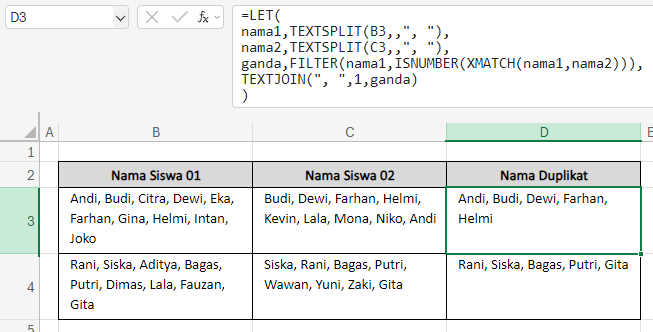
Ini adalah bukti bahwa rumus cara mencari data duplikat di Excel bekerja untuk berbagai jenis daftar.
Kelebihan Menggunakan Rumus Ini
- Tidak perlu helper column
- Bekerja otomatis dan dinamis
- Mampu memproses daftar panjang
- Rumus modern, lebih cepat daripada VLOOKUP
- Bisa digunakan untuk mencari:
- duplikasi nama
- nomor pelanggan yang sama
- ID produk yang muncul di dua tabel
- data dari dua sheet
Dengan kata lain, ini adalah metode paling mutakhir dalam cara mencari data duplikat di Excel.
Kesalahan Umum yang Perlu Dihindari
- Ada spasi ekstra di data
- Menggunakan pemisah yang salah (koma vs titik koma)
- Tidak menggunakan Excel versi terbaru (rumus TEXTSPLIT hanya ada di Excel 365)
Kesimpulan
Dalam pekerjaan sehari-hari, memahami cara mencari data duplikat di Excel adalah keterampilan yang sangat penting. Dengan menggunakan kombinasi LET, TEXTSPLIT, XMATCH, FILTER, dan TEXTJOIN, Anda dapat menemukan data yang sama dari dua kolom dengan otomatis dan sangat efisien.
Rumus ini bukan hanya membantu menemukan nama siswa yang muncul di dua daftar, tetapi juga dapat digunakan untuk berbagai analisis data lainnya. Jika Anda sedang mencari metode paling cepat dan modern dalam cara mencari data duplikat di Excel, maka inilah teknik terbaik yang bisa Anda gunakan.
Dengan rumus yang ringkas namun kuat, Anda dapat mempermudah pekerjaan dan meminimalisir kesalahan dalam pengolahan data.
Download Template Gratis
Bagi Anda yang ingin mencoba teknik ini secara langsung, kami telah menyiapkan template gratis yang dirancang khusus untuk membantu Anda mempraktikkan Cara Mencari Data Duplikat di Excel dari 2 Kolom Menggunakan Rumus ini. File Excel bisa didownload melalui tautan berikut:


Atau juga jika ingin mempelajari langkah demi langkah secara visual, bisa kunjungi Youtube Channel Depot Excel. Di sana teman-teman akan melihat bagaimana rumusnya bekerja. Semoga bermanfaat!
—








0 Komentar