

Dalam pengolahan data menggunakan Microsoft Excel, salah satu kebutuhan yang paling sering muncul adalah cara menjumlahkan data baris dan kolom berdasarkan kriteria tertentu. Banyak pengguna Excel masih mengandalkan rumus lama seperti SUMIFS, SUMPRODUCT, atau bahkan helper column tambahan. Padahal, sejak hadirnya Excel versi modern (Excel 365 dan Excel 2021 ke atas), kini tersedia pendekatan yang jauh lebih fleksibel, dinamis, dan mudah dibaca untuk cara menjumlahkan data baris dan kolom secara bersamaan.
Artikel ini akan membahas secara lengkap cara menjumlahkan data baris dan kolom berdasarkan kriteria di Excel menggunakan kombinasi fungsi modern SUM, FILTER, dan MATCH. Studi kasus dan tabel akan terlampir di bawah, sehingga Anda bisa langsung memahami penerapan rumus secara nyata. Dengan memahami cara menjumlahkan data baris dan kolom ini, Anda dapat mengolah data laporan, penjualan, dan analisis matriks dengan lebih efisien tanpa rumus rumit.
Studi Kasus Data yang Digunakan

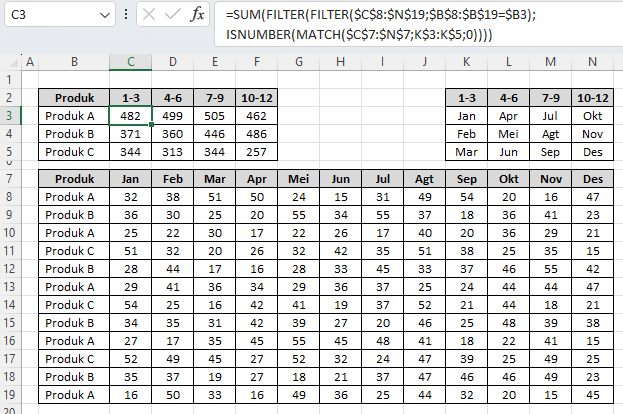
Berdasarkan tabel di atas, struktur data utama terdiri dari:
- Kolom B (B8:B19) → Nama Produk (Produk A, Produk B, Produk C)
- Kolom C sampai N (C8:N19) → Data angka bulanan (Jan–Des)
- Baris header kolom (C7:N7) → Nama bulan
- Area kriteria kolom (K3:K5) → Bulan yang ingin dijumlahkan
- Sel B3 → Produk yang dipilih sebagai kriteria baris
Dengan struktur ini, tujuan kita adalah menjumlahkan data hanya untuk produk tertentu dan hanya pada bulan-bulan tertentu. Inilah inti dari cara menjumlahkan data baris dan kolom berdasarkan kriteria.
Rumus Excel yang Digunakan
Rumus utama yang dibahas dalam artikel ini adalah:
=SUM(
  FILTER(
    FILTER($C$8:$N$19; $B$8:$B$19=$B3);
    ISNUMBER(MATCH($C$7:$N$7; K$3:K$5; 0))
  )
)
Rumus ini adalah contoh cara menjumlahkan data baris dan kolom menggunakan pendekatan Excel modern tanpa SUMPRODUCT. Berikut adalah hasil akhirnya:
Konsep Dasar Cara Menjumlahkan Data Baris dan Kolom
Sebelum membahas rumus secara rinci, penting untuk memahami konsepnya terlebih dahulu.
Dalam Excel, data matriks memiliki:
- Baris → biasanya mewakili objek (produk, karyawan, cabang)
- Kolom → biasanya mewakili waktu atau kategori (bulan, periode, jenis)
Masalah muncul ketika kita ingin:
- Memilih baris tertentu berdasarkan kriteria
- Sekaligus memilih kolom tertentu berdasarkan kriteria lain
- Lalu menjumlahkan nilai pada irisan baris dan kolom tersebut
Inilah alasan mengapa cara menjumlahkan data baris dan kolom membutuhkan pendekatan khusus.
Penjelasan Rumus Langkah demi Langkah
1. FILTER Pertama: Menyaring Baris
FILTER($C$8:$N$19; $B$8:$B$19=$B3)Bagian ini bertugas memilih baris data berdasarkan produk.
$B$8:$B$19→ kolom produk$B3→ produk yang dipilih- Hasilnya adalah semua baris data yang hanya berisi produk terpilih
Ini adalah langkah pertama dalam cara menjumlahkan data baris dan kolom, yaitu fokus ke baris yang relevan terlebih dahulu.
2. MATCH + ISNUMBER: Menentukan Kolom Terpilih
ISNUMBER(MATCH($C$7:$N$7; K$3:K$5; 0))Bagian ini bertugas memilih kolom tertentu berdasarkan nama bulan.
$C$7:$N$7→ header kolom (Jan–Des)K$3:K$5→ daftar bulan yang ingin dijumlahkanMATCHmencari kecocokan header dengan daftar bulanISNUMBERmengubah hasil MATCH menjadi TRUE/FALSE
Ini adalah inti cara menjumlahkan data baris dan kolom berdasarkan header kolom.
3. FILTER Kedua: Menyaring Kolom
FILTER(hasil_filter_baris; hasil_filter_kolom)FILTER kedua digunakan untuk:
- Menyaring kolom dari hasil FILTER pertama
- Menyisakan hanya bulan yang dipilih
Pendekatan FILTER bertingkat seperti ini adalah teknik paling aman untuk cara menjumlahkan data baris dan kolom di Excel modern, karena menghindari error #VALUE!.
4. SUM: Menjumlahkan Hasil Akhir
SUM(hasil_filter)Tahap terakhir adalah menjumlahkan semua nilai yang telah lolos kriteria baris dan kolom.
Hasil inilah yang muncul sebagai total dinamis sesuai:
- Produk yang dipilih
- Bulan yang ditentukan
Keunggulan Pendekatan Ini
Menggunakan rumus ini memberikan banyak keuntungan dalam cara menjumlahkan data baris dan kolom, antara lain:
- Tidak memerlukan helper column
- Tidak menggunakan SUMPRODUCT
- Rumus lebih mudah dibaca
- Dinamis dan fleksibel
- Mudah dikembangkan ke multi-kriteria
- Cocok untuk dataset besar
- Lebih cepat dihitung Excel modern
Perbandingan dengan Cara Lama
| Metode | Kelemahan |
|---|---|
| SUMIFS | Tidak bisa memilih kolom dinamis |
| SUMPRODUCT | Rumit dan berat |
| Pivot Table | Kurang fleksibel |
| FILTER bertingkat | ✔ Modern & dinamis |
Dari tabel di atas terlihat jelas bahwa cara menjumlahkan data baris dan kolom dengan FILTER adalah solusi terbaik saat ini.
Tips Agar Rumus Berjalan Optimal
Beberapa tips penting saat menerapkan cara menjumlahkan data baris dan kolom:
- Pastikan header kolom tidak ada spasi ganda
- Gunakan referensi absolut ($) dengan benar
- Pastikan Excel mendukung Dynamic Array
- Jika data berupa tanggal, samakan format bulan
- Gunakan LET jika rumus mulai panjang
Pengembangan Lebih Lanjut
Rumus ini bisa dikembangkan untuk:
- Multi-produk
- Rentang bulan dinamis
- Dropdown Data Validation
- Dashboard laporan otomatis
- Analisis penjualan tahunan
Semua pengembangan tersebut tetap menggunakan prinsip cara menjumlahkan data baris dan kolom yang sama.
Kesimpulan
Memahami cara menjumlahkan data baris dan kolom berdasarkan kriteria di Excel adalah keterampilan penting bagi siapa pun yang bekerja dengan data. Dengan memanfaatkan fungsi modern seperti FILTER, MATCH, dan SUM, Anda bisa membuat rumus yang lebih bersih, dinamis, dan mudah dipahami.
Rumus yang dibahas dalam artikel ini adalah solusi ideal untuk cara menjumlahkan data baris dan kolom berdasarkan produk dan periode tanpa perlu rumus kompleks. Jika Anda masih menggunakan SUMPRODUCT atau helper column, sekarang adalah waktu yang tepat untuk beralih ke pendekatan Excel modern.
Dengan latihan dan pemahaman yang baik, cara menjumlahkan data baris dan kolom ini dapat menjadi fondasi kuat untuk analisis data lanjutan di Excel.
Download Template Gratis
Bagi Anda yang ingin mencoba teknik ini secara langsung, kami telah menyiapkan template gratis yang dirancang khusus untuk membantu Anda mempraktikkan Cara Menjumlahkan Data Baris dan Kolom di Excel Berdasarkan Kriteria ini. File Excel bisa didownload melalui tautan berikut:


Atau juga jika ingin mempelajari langkah demi langkah secara visual, bisa kunjungi Youtube Channel Depot Excel. Di sana teman-teman akan melihat bagaimana rumusnya bekerja. Semoga bermanfaat!
—




0 Komentar