

Dalam kegiatan administrasi, salah satu pekerjaan yang paling sering dilakukan adalah membuat dan mencatat nomor surat. Banyak orang masih melakukannya secara manual, padahal cara tersebut rawan kesalahan, duplikasi nomor, dan memakan waktu. Oleh karena itu, cara membuat nomor surat otomatis di Excel menjadi solusi yang sangat membantu, terutama bagi staf tata usaha, operator sekolah, maupun administrasi kantor.
Dengan memahami cara membuat nomor surat otomatis di Excel, Anda bisa menghasilkan nomor surat yang rapi, konsisten, dan sesuai format hanya dengan mengisi beberapa kolom saja. Artikel ini akan membahas cara membuat nomor surat otomatis di Excel menggunakan rumus sederhana namun sangat powerful. Rumus ini cocok digunakan untuk berbagai jenis surat seperti Surat Keputusan, Surat Tugas, Surat Keterangan, hingga Standing Instruction, seperti yang terlihat pada contoh tabel terlampir di bawah nanti.
Menariknya, cara membuat nomor surat otomatis di Excel yang akan dibahas tidak membutuhkan VBA atau macro sama sekali. Cukup menggunakan kombinasi fungsi Excel seperti XLOOKUP, SUBSTITUTE, TEXT, dan IFERROR. Dengan pendekatan ini, file Excel tetap ringan, aman, dan mudah dipahami oleh pengguna lain.
Mengapa Perlu Membuat Nomor Surat Otomatis di Excel?
Sebelum masuk ke teknis, penting untuk memahami alasan mengapa cara membuat nomor surat otomatis di Excel sangat direkomendasikan.
Beberapa masalah umum pada penomoran manual antara lain:
- Nomor surat ganda
- Urutan nomor terlewat
- Format tidak konsisten
- Sulit dilacak saat arsip bertambah banyak
Dengan menerapkan cara membuat nomor surat otomatis di Excel, semua masalah tersebut bisa diminimalkan. Excel akan secara otomatis:
- Mengambil kode surat sesuai jenisnya
- Memformat nomor urut menjadi tiga digit (001, 002, 003, dst.)
- Menggabungkan kode, nomor urut, dan identitas instansi
Struktur Nomor Surat pada Contoh Tabel
Sebelum membahas rumus, mari kita pahami struktur nomor surat pada contoh tabel hasil penggunaan rumus.
Contoh nomor surat:
400.3.7.1/001/SMPN4SBJ/2026/MStruktur tersebut terdiri dari:
- Kode surat (berdasarkan jenis surat)
- Nomor urut surat (001, 002, 003, dst.)
- Nama instansi
- Tahun
- Kode tambahan (opsional)
Dalam cara membuat nomor surat otomatis di Excel, fokus utama kita adalah bagaimana:
- Kode surat diambil otomatis berdasarkan jenis surat
- Nomor urut selalu tampil tiga digit
- Semua bagian digabung secara otomatis
Menyiapkan Tabel Kode Surat
Langkah awal dalam cara membuat nomor surat otomatis di Excel adalah menyiapkan tabel referensi kode surat. Biasanya tabel ini diletakkan di sheet terpisah, misalnya bernama Kode.
Contoh isi tabel Kode:
- Kolom B: Jenis Surat
- Kolom C: Kode Surat
Misalnya:
- Surat Keputusan → 400.3.7.1/…/SMPN4SBJ/2026/M
- Surat Keterangan → 400.3.12.1/…/SMPN4SBJ/2026/M
- Surat Tugas → 800.1.11.1/…/SMPN4SBJ/2026/M
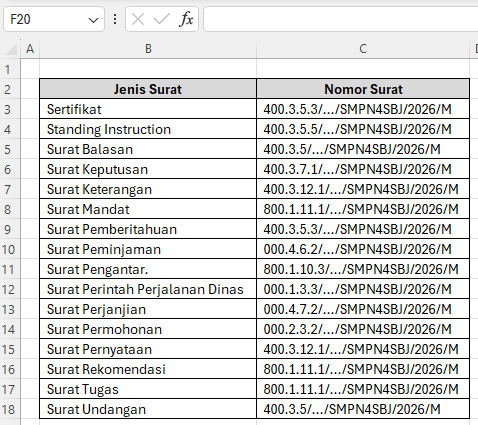
Tanda ... pada kode ini nantinya akan diganti otomatis dengan nomor urut.
Rumus Nomor Surat Otomatis di Excel
Dan berikut adalah tabel contoh untuk penomoran surat otomatisnya:
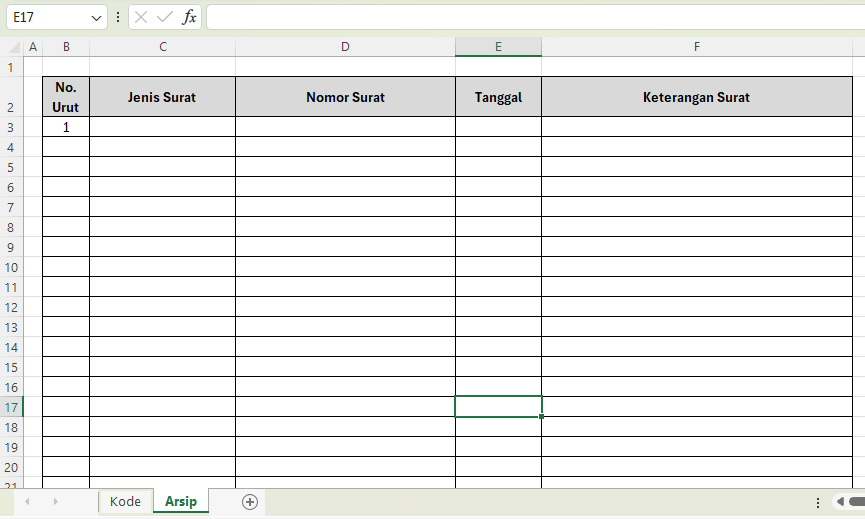
Inti dari cara membuat nomor surat otomatis di Excel adalah rumus berikut:
=IFERROR(
  SUBSTITUTE(
    XLOOKUP(C3; Kode!$B$3:$B$18; Kode!$C$3:$C$18);
    "...";
    TEXT(B3;"000")
  );
"")
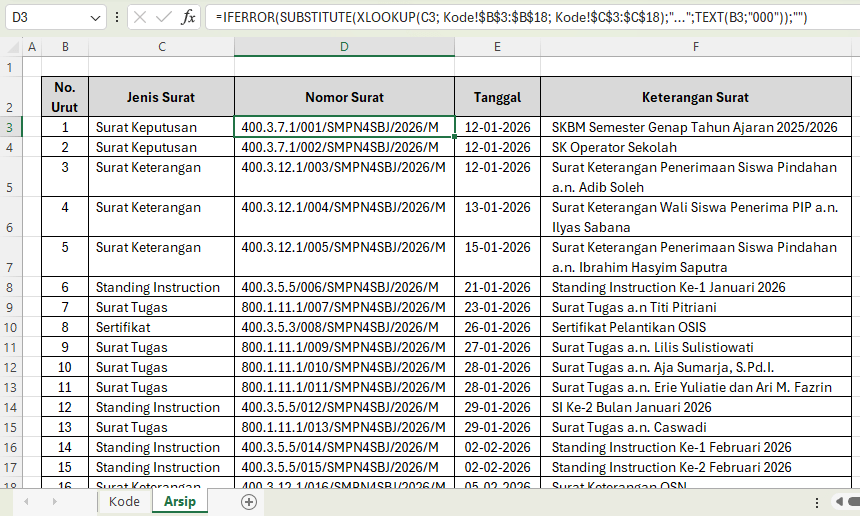
Rumus ini diletakkan pada kolom Nomor Surat, misalnya di sel D3. Dan hasilnya adalah, ketika kolom “Jenis Surat” diisi, misalnya dengan “Surat Keputusan” atau “Surat Tugas” maka di kolom D akan terisi otomatis nomor surat beserta urutannya. Berikut hasilnya dalam tabel:
Penjelasan Rumus Secara Bertahap
Agar cara membuat nomor surat otomatis di Excel mudah dipahami, mari kita bedah rumus tersebut dari dalam ke luar.
1. Fungsi XLOOKUP
XLOOKUP(C3; Kode!$B$3:$B$18; Kode!$C$3:$C$18)Bagian ini berfungsi untuk:
- Mencari jenis surat pada sel C3
- Mencocokkannya dengan kolom Jenis Surat di sheet Kode
- Mengambil kode surat yang sesuai
Dengan cara ini, cara membuat nomor surat otomatis di Excel menjadi fleksibel. Jika jenis surat diubah, kode surat akan langsung menyesuaikan.
2. Fungsi TEXT untuk Nomor Urut
TEXT(B3;"000")Fungsi ini mengubah angka pada kolom nomor urut menjadi format tiga digit:
- 1 → 001
- 12 → 012
- 123 → 123
Dalam cara membuat nomor surat otomatis di Excel, fungsi TEXT sangat penting agar format nomor surat terlihat profesional dan konsisten.
3. Fungsi SUBSTITUTE
SUBSTITUTE(kode_surat;"...";TEXT(B3;"000"))Di sinilah keajaiban terjadi. Fungsi ini:
- Mencari teks
...pada kode surat - Menggantinya dengan nomor urut hasil
TEXT
Hasilnya adalah kode surat lengkap dengan nomor urut yang tepat. Inilah inti utama dari cara membuat nomor surat otomatis di Excel.
4. Fungsi IFERROR
IFERROR(rumus;"")Bagian ini berfungsi untuk:
- Menghindari tampilan error
- Menampilkan sel kosong jika data belum lengkap
Dengan IFERROR, tampilan tabel tetap rapi dan nyaman dibaca, yang merupakan salah satu tujuan cara membuat nomor surat otomatis di Excel.
Contoh Hasil Penggunaan Rumus
Berdasarkan tabel terlampir, hasil penggunaan rumus menunjukkan bahwa:
- Nomor surat bertambah otomatis sesuai nomor urut
- Kode surat berubah sesuai jenis surat
- Tidak ada nomor yang terlewat atau ganda
Hal ini membuktikan bahwa cara membuat nomor surat otomatis di Excel menggunakan rumus sederhana sangat efektif untuk kebutuhan administrasi harian.
Keunggulan Cara Ini Dibandingkan Cara Manual
Menggunakan cara membuat nomor surat otomatis di Excel memiliki banyak keunggulan, antara lain:
- Tidak perlu mengetik nomor surat satu per satu
- Minim kesalahan manusia
- Mudah dikembangkan untuk tahun berikutnya
- Cocok untuk arsip surat jangka panjang
Selain itu, cara ini juga mudah dipahami oleh pengguna lain yang membuka file Excel tersebut.
Tips Pengembangan Lebih Lanjut
Setelah memahami cara membuat nomor surat otomatis di Excel, Anda bisa mengembangkannya lebih jauh, misalnya:
- Menambahkan kode bulan otomatis
- Mengunci nomor surat agar tidak berubah
- Menggabungkan dengan buku agenda surat masuk dan keluar
- Membuat rekap otomatis per jenis surat
Semua pengembangan tersebut masih bisa dilakukan tanpa meninggalkan konsep dasar cara membuat nomor surat otomatis di Excel.
Kesimpulan
Cara membuat nomor surat otomatis di Excel adalah solusi praktis dan efisien untuk mengelola administrasi surat secara rapi dan profesional. Dengan memanfaatkan rumus sederhana:
=IFERROR(SUBSTITUTE(XLOOKUP(C3; Kode!$B$3:$B$18; Kode!$C$3:$C$18);"...";TEXT(B3;"000"));"")Anda dapat menghasilkan nomor surat yang otomatis, konsisten, dan mudah dikelola. Penjelasan langkah demi langkah di atas diharapkan membantu pembaca memahami cara membuat nomor surat otomatis di Excel tanpa rasa takut terhadap rumus Excel.
Jika Anda bekerja di lingkungan sekolah, kantor desa, atau instansi lainnya, menguasai cara membuat nomor surat otomatis di Excel bukan hanya mempermudah pekerjaan, tetapi juga meningkatkan kualitas administrasi secara keseluruhan.
Download Template Gratis
Bagi Anda yang ingin mencoba teknik ini secara langsung, kami telah menyiapkan template gratis yang dirancang khusus untuk membantu Anda mempraktikkan Cara Membuat Nomor Surat Otomatis di Excel Menggunakan Rumus Sederhana ini. File Excel bisa didownload melalui tautan berikut:


Atau juga jika ingin mempelajari langkah demi langkah secara visual, bisa kunjungi Youtube Channel Depot Excel. Di sana teman-teman akan melihat bagaimana rumusnya bekerja. Semoga bermanfaat!
—







0 Komentar