

Jika Anda bekerja dengan data Excel yang berisi nama, deskripsi, atau kategori yang ditulis dengan format teks (keterangan), pasti Anda membutuhkan cara mengambil kata di dalam kurung secara otomatis. Banyak pengguna Excel masih mengambil isi kurung secara manual, padahal Excel menyediakan beberapa rumus yang sangat efektif.
Dalam artikel ini, kita akan membahas cara mengambil kata di dalam kurung menggunakan tiga rumus yang berbeda, lengkap dengan tabel contoh, penjelasan detail, dan kapan sebaiknya masing-masing rumus digunakan. Pada artikel ini juga, kita akan langsung menegaskan bahwa cara mengambil kata di dalam kurung adalah salah satu kebutuhan paling umum dalam pekerjaan administrasi sekolah, rekap data siswa, manajemen database, hingga pengolahan data survei.
Dengan memahami cara mengambil kata di dalam kurung, Anda bisa membersihkan data, memisahkan informasi, serta memproses ribuan baris data dengan cepat dan akurat. Ketiga metode Excel yang dibahas dalam artikel ini memastikan Anda dapat memilih cara terbaik sesuai kebutuhan dan tingkat kenyamanan Anda.
Mengapa Menggunakan Cara Mengambil Kata di Dalam Kurung?
Pada banyak dataset, format seperti berikut sering dijumpai:

Bagian dalam kurung biasanya berisi:
- kelas siswa
- kode kategori
- departemen
- jenis data
- tahun atau versi
Mengambil data tersebut satu per satu tentu tidak praktis, apalagi jika jumlah baris mencapai ratusan. Karena itu sangat penting memahami cara mengambil kata di dalam kurung dengan rumus otomatis. Pada artikel ini, kita akan membahas 3 metode secara rinci:
- Menghapus teks selain isi kurung
- Mengambil isi kurung menggunakan fungsi MID
- Mengambil isi kurung menggunakan TEXTAFTER + TEXTBEFORE (versi paling modern)
Metode 1: Menggunakan Rumus SUBSTITUTE + REPLACE
Rumus yang Digunakan:
=SUBSTITUTE(REPLACE(C3;1;SEARCH("(";C3);"");")";"")Ini adalah salah satu cara mengambil kata di dalam kurung yang cukup populer di Excel versi lama, sebelum Excel memiliki fungsi TEXTAFTER dan TEXTBEFORE.
Cara Kerja Rumus
Rumus ini terdiri dari dua bagian:
a. REPLACE(C3;1;SEARCH(“(“;C3);””)
Bagian ini menghapus seluruh teks di depan tanda kurung pertama. Misalnya data: Afika Mar’ah Septa Oktaviani (VII-A)
- SEARCH(“(” ; C3) → mencari posisi tanda “(“
- REPLACE kemudian menghapus seluruh teks mulai dari karakter pertama sampai posisi tanda “(“
- Hasil sementara →
(VII-A)
b. SUBSTITUTE(result ; “)” ; “”)
Bagian ini menghapus tanda kurung penutup sehingga hasil akhirnya hanya: VII-A
Berikut adalah hasil akhirnya:

Kelebihan Metode 1
- Cocok untuk Excel lama (Excel 2007/2010/2013)
- Tidak gagal meskipun isi dalam kurung panjang
- Rumus relatif kuat untuk data teks variatif
Kekurangan Metode 1
- Rumus paling panjang dan agak sulit dipahami
- Harus memastikan hanya ada satu pasang kurung
- Kurang nyaman untuk pemula
Tetapi secara fungsi, metode ini tetap valid dan sering digunakan di pekerjaan administrasi yang membutuhkan cara mengambil kata di dalam kurung secara cepat.
Metode 2: Menggunakan Rumus MID
Rumus yang Digunakan
=MID(C3;SEARCH("(";C3)+1;SEARCH(")";C3)-SEARCH("(";C3)-1)Ini adalah cara mengambil kata di dalam kurung yang paling logis dan mudah dipahami karena mengambil posisi karakter secara langsung.
Cara Kerja Rumus
Mari uraikan:
a. Menentukan posisi kurung pembuka
SEARCH("(";C3)
Misalnya posisi “(” ada di karakter ke-30.
b. Menentukan posisi kurung penutup
SEARCH(")";C3)
Misalnya posisi “)” ada di karakter ke-35.
c. Mengambil teks di antara kedua posisi itu
Panjang isi kurung = posisi “)” – posisi “(” – 1
→ 35 – 30 – 1 = 4 karakter
→ hasilnya adalah VII-A

Kelebihan Metode 2
- Rumus sederhana dan langsung ke inti
- Mudah dipahami oleh pengguna pemula
- Sering dipakai dalam pelatihan Excel untuk administrasi
Kekurangan Metode 2
- Jika ada lebih dari satu kurung, hanya mengambil pasangan pertama
- Jika teks tidak memiliki tanda “(” atau “)”, rumus akan error
- Pada dataset besar, sedikit lebih lambat karena banyak operasi SEARCH
Namun tetap menjadi metode paling populer bagi yang ingin memahami cara mengambil kata di dalam kurung dari sudut pandang logika Excel.
Metode 3: Menggunakan Rumus TEXTAFTER + TEXTBEFORE
Rumus yang Digunakan
=TEXTBEFORE(TEXTAFTER(C3, "("), ")")Ini adalah cara mengambil kata di dalam kurung yang paling sederhana, paling bersih, dan paling mudah dibaca. Rumus ini termasuk dalam keluarga fungsi text split yang ada di Excel 365.
Cara Kerja Rumus
a. TEXTAFTER(C3, “(“)
Mengambil seluruh teks setelah tanda “(“
Misalnya menghasilkan: VII-A)
b. TEXTBEFORE(result , “)”)
Mengambil teks sebelum tanda “)”. Hasilnya: VII-A
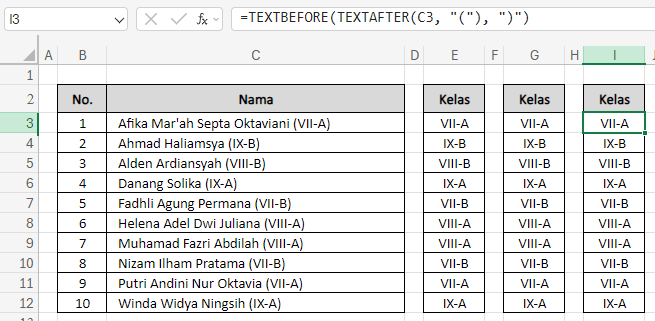
Berikut hasil lengkapnya:
Kelebihan Metode 3
- Rumus paling singkat
- Sangat mudah dipahami
- Tidak perlu menghitung posisi karakter
- Tidak memerlukan SUBSTITUTE tambahan
- Tidak rawan error seperti metode lama
Kekurangan Metode 3
- Hanya tersedia di Excel 365 / Excel 2021
- Tidak bekerja pada Excel 2010–2016
Jika Anda menggunakan Excel modern, ini adalah cara mengambil kata di dalam kurung yang paling direkomendasikan.
Contoh Penerapan pada Tabel
Misalnya data nama di kolom C:
Menggunakan salah satu dari ketiga rumus di atas, Anda bisa mengisi kolom kelas secara otomatis. Setiap rumus menghasilkan output yang sama:
- VII-A
- IX-B
- VIII-B
- dan seterusnya
Dengan memahami ketiga metode ini, Anda memiliki banyak pilihan cara mengambil kata di dalam kurung sesuai versi Excel yang Anda gunakan.
Kapan Harus Memilih Masing-Masing Cara?
Gunakan metode 1 (SUBSTITUTE + REPLACE) jika:
- Anda memakai Excel versi lama
- Anda tidak keberatan dengan rumus panjang
- Anda ingin metode yang relatif stabil pada data besar
Gunakan metode 2 (MID + SEARCH) jika:
- Anda ingin rumus mudah dipelajari
- Anda memahami dasar SEARCH dan MID
- Anda hanya perlu mengambil kurung pertama
Gunakan metode 3 (TEXTAFTER + TEXTBEFORE) jika:
- Anda memakai Excel 365
- Anda ingin rumus paling singkat
- Anda ingin cara mengambil kata di dalam kurung dengan efisiensi maksimal
Kesimpulan
Menguasai cara mengambil kata di dalam kurung merupakan salah satu keterampilan dasar dalam mengolah data di Excel. Dalam artikel ini, kita telah membahas tiga rumus yang sangat efektif:
=SUBSTITUTE(REPLACE(C3;1;SEARCH("(";C3);"");")";"")=MID(C3;SEARCH("(";C3)+1;SEARCH(")";C3)-SEARCH("(";C3)-1)=TEXTBEFORE(TEXTAFTER(C3, "("), ")")
Ketiga rumus tersebut memberikan solusi lengkap untuk berbagai versi Excel dan berbagai situasi penggunaan. Dengan menerapkan cara mengambil kata di dalam kurung secara otomatis, Anda dapat membersihkan data, mengelola ribuan baris informasi, dan mempercepat pekerjaan administrasi sehari-hari.
Jika Anda masih ingin dibuatkan versi PDF, Word, atau ingin dibuatkan template Excel otomatis lengkap dengan dynamic array, tinggal beri tahu saja — saya bisa buatkan.
Download Template Gratis
Bagi Anda yang ingin mencoba teknik ini secara langsung, kami telah menyiapkan template gratis yang dirancang khusus untuk membantu Anda mempraktikkan Cara Mengambil Kata di Dalam Kurung di Excel Secara Otomatis ini. File Excel bisa didownload melalui tautan berikut:


Atau juga jika ingin mempelajari langkah demi langkah secara visual, bisa kunjungi Youtube Channel Depot Excel. Di sana teman-teman akan melihat bagaimana rumusnya bekerja. Semoga bermanfaat!
—







0 Komentar