

Dalam dunia pengolahan data, terutama untuk kebutuhan penjualan dan inventory, kemampuan membuat rumus harga berjenjang di Excel adalah keterampilan yang sangat penting. Banyak bisnis menggunakan skema diskon atau penetapan harga berdasarkan jumlah pembelian (quantity tier pricing), sehingga perhitungan otomatis sangat dibutuhkan agar proses kerja lebih cepat dan akurat.
Artikel ini akan membahas secara lengkap tiga cara membuat rumus harga berjenjang di Excel, dilengkapi contoh tabel dan penjelasan teknisnya. Anda akan memahami bagaimana rumus-rumus seperti VLOOKUP, MATCH, dan INDEX bekerja, serta bagaimana kombinasi tambahan seperti VALUE, LEFT, dan FIND dapat memproses header harga berbentuk rentang untuk menghasilkan nilai yang tepat.
Dengan memahami rumus harga berjenjang di Excel, Anda dapat mengolah data penjualan tanpa harus menghitung setiap level harga secara manual. Pendekatan ini akan mempercepat pekerjaan, meminimalkan risiko salah hitung, dan membantu Anda membangun sistem penetapan harga yang jauh lebih profesional dan konsisten.
Mengapa Perlu Menggunakan Rumus Harga Berjenjang di Excel?
Sebelum masuk ke pembahasan rumus, kita perlu memahami mengapa banyak pengguna memilih membuat rumus harga berjenjang di Excel:
- Harga dapat berubah berdasarkan kuantitas pembelian (misalnya 0–34, 35–49, 50+).
- Menghindari salah hitung manual.
- Memungkinkan otomatisasi harga dalam laporan penjualan.
- Bisa diterapkan pada ribuan baris transaksi.
Dan berikut adalah contoh tabel harga berjenjang yang akan kita gunakan untuk diotomatisasi dengan rumus Excel sederhana:
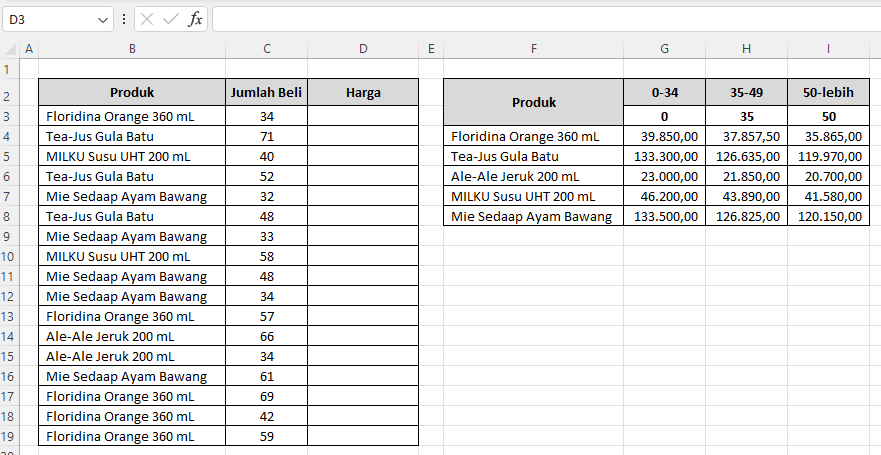
Struktur tabel seperti pada tabel di atas berisi daftar Produk, Jumlah Beli, dan Harga. Sementara pada tabel referensi terdapat daftar produk dan harga untuk setiap rentang kuantitas pembelian.
1. Menggunakan VLOOKUP + MATCH
(Cara pertama rumus harga berjenjang di Excel)
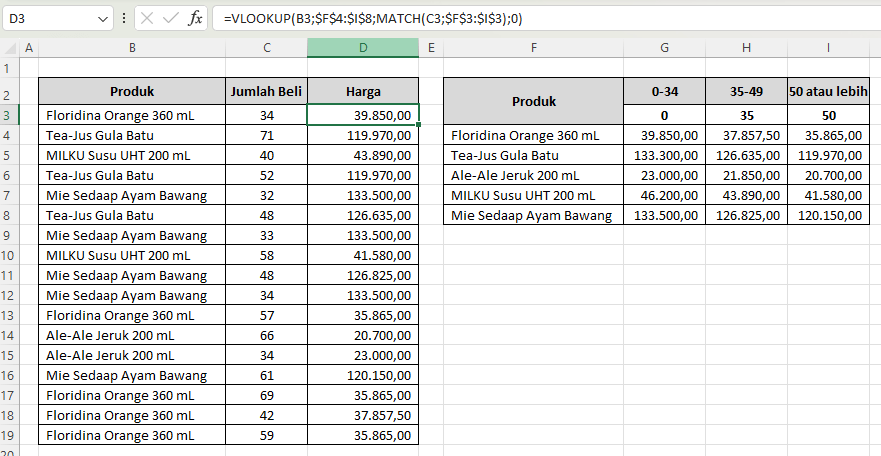
Rumus pertama yang digunakan adalah:
=VLOOKUP(B3;$F$4:$I$8;MATCH(C3;$F$3:$I$3);0)Cara Kerja Rumus
Rumus ini bekerja dengan dua fungsi utama:
1) VLOOKUP untuk mencari produk
B3= nama produk pada tabel transaksi$F$4:$I$8= tabel referensi berisi produk dan level harga- Parameter terakhir
0(FALSE) berarti pencarian harus exact match
VLOOKUP akan mencari baris produk pada kolom pertama tabel referensi.
2) MATCH untuk mencari kolom harga
Karena kolom harga ditentukan oleh jumlah beli (C3), MATCH mencari posisi kolom yang sesuai:
MATCH(C3;$F$3:$I$3)mencari nilai C3 pada header kolom, misalnya 0–34, 35–49 atau ≥50.
Jika header kolom adalah angka batas bawah (0, 35, 50), maka C3 akan cocok dengan nilai tersebut untuk menentukan level harga. Berikut contoh hasilnya:
Kelebihan
- Mudah dibuat
- Logika sederhana
- Banyak digunakan pemula
Kekurangan
- VLOOKUP hanya mencari data ke kanan
- Jika struktur tabel berubah, rumus mudah rusak
Meski sederhana, cara ini termasuk teknik penting dalam membuat rumus harga berjenjang di Excel.
2. Menggunakan INDEX + MATCH Dua Arah
(Cara kedua rumus harga berjenjang di Excel)
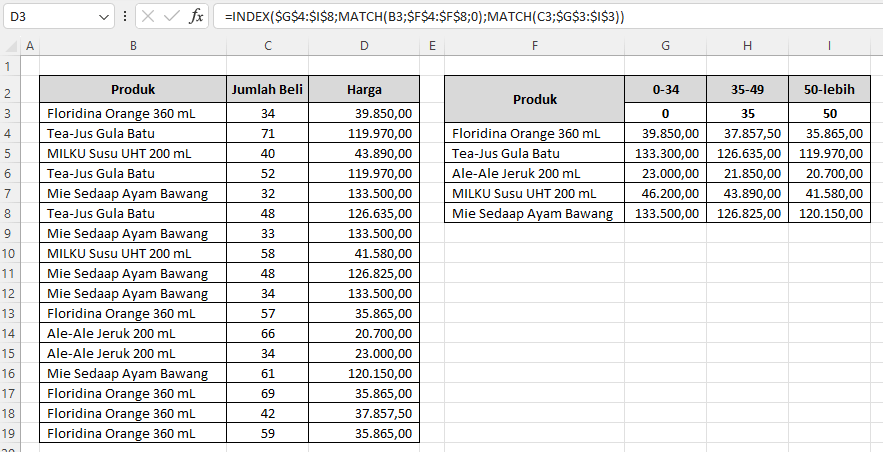
Rumus kedua adalah:
=INDEX($G$4:$I$8;MATCH(B3;$F$4:$F$8;0);MATCH(C3;$G$3:$I$3))Penjelasan Rumus
Berbeda dengan VLOOKUP, INDEX + MATCH dapat mencari nilai dari arah manapun.
1) MATCH horizontal (untuk baris produk)
MATCH(B3;$F$4:$F$8;0)Ini mencari baris yang sesuai dengan nama produk di kolom F.
2) MATCH vertikal (untuk kolom harga)
MATCH(C3;$G$3:$I$3)MATCH mencari level kuantitas pada header kolom (0, 35, 50).
3) INDEX mengambil harga
INDEX($G$4:$I$8; baris ; kolom)Dan dengan rangkaian fungsi seperti di atas, berikut adalah hasil akhirnya:
Kelebihan
- Tidak tergantung posisi kolom seperti VLOOKUP
- Lebih stabil untuk dataset yang kompleks
- Sangat fleksibel ketika struktur tabel berubah
Karena fleksibilitasnya, teknik ini banyak digunakan dalam pembuatan rumus harga berjenjang di Excel dalam aplikasi penjualan, invoice otomatis, atau laporan distribusi.
3. INDEX + MATCH + VALUE + LEFT + FIND
(Cara ketiga rumus harga berjenjang di Excel yang paling cerdas dan dinamis)
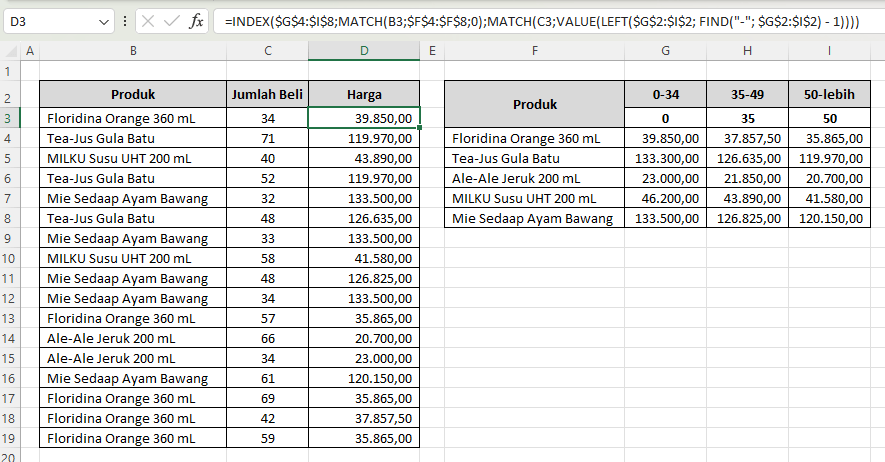
Rumus ketiga:
=INDEX($G$4:$I$8;MATCH(B3;$F$4:$F$8;0);MATCH(C3;VALUE(LEFT($G$2:$I$2; FIND("-"; $G$2:$I$2) - 1))))Mengapa perlu rumus ini?
Header harga sering berbentuk rentang seperti:
- “0–34”
- “35–49”
- “50–lebih”
Dalam kasus ini, MATCH tidak bisa membandingkan angka C3 dengan teks seperti “0–34” tanpa diolah terlebih dahulu.
Di sinilah fungsi VALUE, LEFT, dan FIND berperan penting.
Cara Kerjanya
1) LEFT + FIND → mengambil angka sebelum tanda “-”
LEFT($G$2:$I$2; FIND("-"; $G$2:$I$2) - 1)Contoh:
“0–34” → LEFT hingga sebelum “-” → “0”
“35–49” → “35”
“50–lebih” → “50”
Hasilnya adalah teks angka.
2) VALUE → mengubah teks menjadi angka
VALUE(LEFT(...))Sekarang hasil menjadi angka murni yang bisa dicocokkan dengan C3.
3) MATCH mencari posisi kolom yang sesuai level kuantitas
MATCH(C3; hasil_pengolahan_header)MATCH akan memilih kolom yang batas bawahnya paling sesuai.
4) INDEX mengambil harga
Secara keseluruhan, rumus ini sangat kuat untuk tabel dengan header berbentuk rentang. Teknik ini termasuk teknik lanjutan dalam pembuatan rumus harga berjenjang di Excel.
Berikut adalah hasil akhirnya:
Kelebihan
- Mampu membaca teks rentang seperti “0–34”
- Bekerja pada rentang dinamis
- Otomatis mengekstrak batas bawah harga
Kekurangan
- Rumus tampak panjang
- Harus berhati-hati agar struktur tabel sesuai
Meski demikian, bila Anda membutuhkan otomatisasi harga yang cerdas, cara ketiga ini adalah pilihan terbaik untuk membangun rumus harga berjenjang di Excel yang andal.
Kapan Menggunakan Masing-masing Rumus Harga Berjenjang di Excel?
Gunakan VLOOKUP bila:
- Struktur tabel Anda sederhana.
- Kolom produk berada paling kiri.
Gunakan INDEX + MATCH dua arah bila:
- Ingin fleksibilitas lebih.
- Tabel mungkin berubah.
Gunakan INDEX + MATCH + VALUE + LEFT + FIND bila:
- Header kolom berupa rentang (0–34).
- Anda ingin sistem membaca batas bawah otomatis.
Setiap metode cocok untuk situasi berbeda—itulah alasan penting memahami rumus harga berjenjang di Excel dari yang dasar hingga tingkat lanjutan.
Kesimpulan
Dengan memahami tiga teknik utama—VLOOKUP + MATCH, INDEX + MATCH dua arah, dan kombinasi INDEX + MATCH + VALUE + LEFT + FIND—Anda dapat membuat rumus harga berjenjang di Excel yang jauh lebih dinamis, fleksibel, dan otomatis. Ketiga pendekatan ini cocok digunakan dalam pengelolaan data penjualan, invoice, toko online, grosir, dan aplikasi analisis distribusi.
Mengoptimalkan penggunaan rumus harga berjenjang di Excel akan menghemat waktu, mencegah kesalahan harga, dan mendukung proses kerja yang lebih profesional. Kini Anda sudah memiliki pemahaman lengkap untuk menerapkan rumus harga berjenjang di Excel pada berbagai file kerja yang memerlukan harga bertingkat sesuai jumlah pembelian.
Download Template Gratis
Bagi Anda yang ingin mencoba teknik ini secara langsung, kami telah menyiapkan template gratis yang dirancang khusus untuk membantu Anda mempraktikkan Cara Membuat Rumus Harga Berjenjang di Excel ini. File Excel bisa didownload melalui tautan berikut:


Atau juga jika ingin mempelajari langkah demi langkah secara visual, bisa kunjungi Youtube Channel Depot Excel. Di sana teman-teman akan melihat bagaimana rumusnya bekerja. Semoga bermanfaat!
—



0 Komentar