
Dalam dunia administrasi sekolah maupun kantor, kebutuhan untuk membuat laporan absensi yang rapi, cepat, dan akurat menjadi semakin penting. Banyak guru, staf, maupun operator sering menghabiskan waktu hanya untuk menghitung kehadiran setiap minggu secara manual. Padahal, Excel sebenarnya menyediakan cara yang sangat efisien melalui fungsi ISOWEEKNUM dan SUMPRODUCT.
Artikel ini membahas secara lengkap cara rekap absensi mingguan otomatis di Excel dengan memanfaatkan rumus yang bisa menyesuaikan minggu berjalan secara dinamis. Pada artikel ini juga, Anda akan menemukan bahwa cara rekap absensi mingguan otomatis bukan hanya mungkin dilakukan, tetapi justru menjadi metode terbaik untuk menyederhanakan pekerjaan administrasi.
Dengan memanfaatkan rumus yang tepat, kita dapat membuat cara rekap absensi mingguan otomatis berjalan tanpa perlu menghitung satu per satu hari kerja. Anda juga akan mempelajari bagaimana cara rekap absensi mingguan otomatis ini dapat dihubungkan dengan analisis efisiensi kerja.
Mengapa Perlu Cara Rekap Absensi Mingguan Otomatis di Excel?
Banyak sekolah atau kantor melakukan rekap absensi mingguan secara manual: menghitung hari hadir, izin, sakit, atau alfa per minggu. Metode manual bukan hanya memakan waktu, tetapi juga rawan kesalahan. Inilah alasan mengapa cara rekap absensi mingguan otomatis menjadi sangat penting. Dengan metode otomatis, Anda cukup mengubah tanggal pada header kalender, dan seluruh tabel rekap akan menyesuaikan secara instan.
Di Excel, konsep minggu dapat dihitung menggunakan fungsi ISOWEEKNUM, yaitu fungsi yang mampu menentukan minggu ke berapa suatu tanggal berada. Fungsi ini sangat ideal untuk membuat cara rekap absensi mingguan otomatis, terutama ketika data kehadiran berada dalam bentuk tabel horizontal dengan format tanggal di baris teratas.
Mengenal Rumus Dasar yang Dipakai untuk Cara Rekap Absensi Mingguan Otomatis
Berikut adalah rumus utama yang digunakan dalam artikel ini:
=SUMPRODUCT(
   (ISOWEEKNUM(Sheet1!$C$3:$AG$3)=ISOWEEKNUM(EOMONTH(Sheet1!$C$3;0)-DAY(EOMONTH(Sheet1!$C$3;0))+1)+($C$5-1)) *
   (WEEKDAY(Sheet1!$C$3:$AG$3;2)<=5) *
   (Sheet1!$C4:$AG4=C$8)
)
Rumus ini menjadi inti dari cara rekap absensi mingguan otomatis karena mampu menghitung jumlah kehadiran atau kategori absen tertentu berdasarkan minggu dalam satu bulan.
Mari kita uraikan bagian-bagian rumus tersebut agar pembaca benar-benar memahami logika yang terjadi.
Penjelasan Lengkap Rumus untuk Cara Rekap Absensi Mingguan Otomatis
1. Bagian Penentu Minggu:
ISOWEEKNUM(Sheet1!$C$3:$AG$3)Bagian ini membaca nomor minggu untuk setiap tanggal pada range kalender. Di Excel, setiap tanggal memiliki nomor minggu yang unik.
2. Penentu Minggu ke-1 dalam Bulan:
ISOWEEKNUM(EOMONTH(Sheet1!$C$3;0)-DAY(EOMONTH(Sheet1!$C$3;0))+1)Bagian ini menentukan minggu pertama dari bulan aktif. Rumus ini mengambil tanggal pertama bulan tersebut, kemudian dievaluasi nomor minggunya.
3. Pemilihan Minggu ke-X:
+($C$5-1)Sel C5 diisi dengan angka 1, 2, 3, 4, atau 5, mewakili minggu pertama hingga minggu kelima. Jadi, jika C5 = 3, maka Excel akan menghitung minggu ketiga dalam bulan itu. Bagian inilah yang membuat cara rekap absensi mingguan otomatis dapat digunakan secara dinamis tanpa perlu mengganti angka weeknum secara manual.
4. Filter Hari Kerja:
(WEEKDAY(Sheet1!$C$3:$AG$3;2)<=5)Bagian ini memastikan hanya hari kerja (Senin–Jumat) yang dihitung. Jumat = 5, Sabtu = 6, Minggu = 7.
5. Filter Jenis Absensi:
(Sheet1!$C4:$AG4=C$8)Bagian ini mengecek apakah data pada setiap sel dalam baris absen sama dengan kategori tertentu, misalnya:
- H = Hadir
- S = Sakit
- I = Izin
- A = Alfa
Kategori ini diambil dari sel C8.
6. SUMPRODUCT
Setiap bagian di atas akan menghasilkan array 1 dan 0. SUMPRODUCT kemudian menjumlahkan seluruh nilai 1 sehingga menghasilkan total final untuk minggu tertentu. Dengan logika inilah cara rekap absensi mingguan otomatis bekerja secara sempurna tanpa perlu dilakukan manual.
Contoh Tabel Data Absensi Sebelum Direkap
Misalkan di sheet1 Anda berisi data tanggal dan absensi seperti tabel berikut:
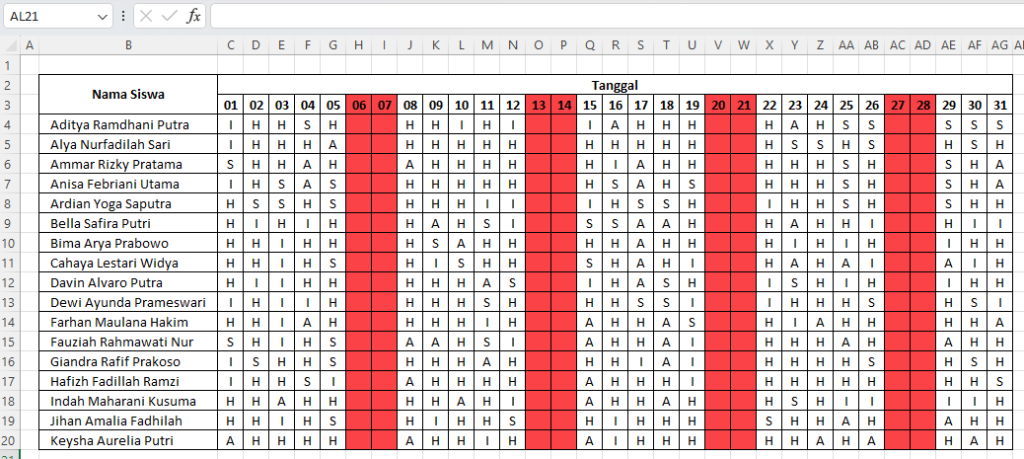
Tanggal-tanggal di baris teratas berada di minggu ke-49 hingga ke-53, sehingga rumus dapat menentukan total hadir per minggu secara otomatis.
Contoh Tabel Rekap Absensi Mingguan
Dan jika Anda menggunakan rumus di atas diaplikasikan ke dalam tabel rekap maka hasil dari tabel rekap tersebut akan terlihat seperti berikut:
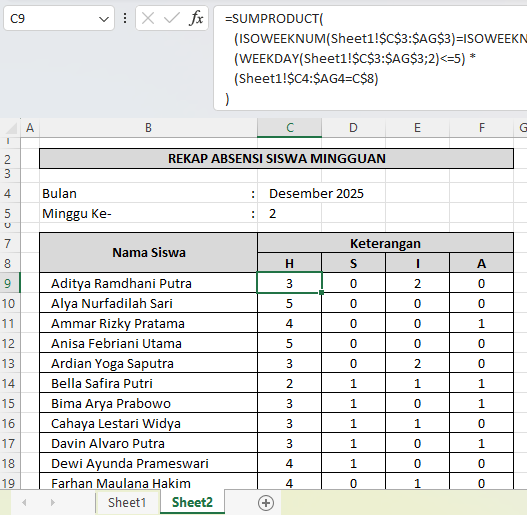
Setiap nilai di atas diperoleh menggunakan rumus cara rekap absensi mingguan otomatis yang telah dijelaskan sebelumnya. Dengan mengubah tanggal kalender atau kategori absen di sel C8, hasil rekap akan selalu menyesuaikan secara real-time.
Kelebihan Menggunakan Cara Rekap Absensi Mingguan Otomatis
Menggunakan metode ini memberikan banyak keuntungan, antara lain:
- Menghemat waktu
Anda tidak perlu menghitung satu per satu jumlah kehadiran tiap minggu. - Mengurangi human error
Rumus melakukan perhitungan berdasarkan logika minggu dan hari kerja. - Fleksibel dan dinamis
Cukup mengubah tanggal pada bagian kalender, seluruh perhitungan akan menyesuaikan. - Sangat cocok untuk sekolah atau kantor
Administrasi absensi menjadi jauh lebih efisien. - Dapat dikombinasikan dengan dashboard
Membuat tampilan visual lebih profesional.
Semua alasan ini menunjukkan bahwa cara rekap absensi mingguan otomatis merupakan salah satu teknik terpenting dalam manajemen absensi modern.
Kesimpulan
Dalam artikel ini, Anda telah mempelajari bahwa cara rekap absensi mingguan otomatis dapat dilakukan dengan mudah menggunakan Excel, khususnya dengan rumus kombinasi ISOWEEKNUM, WEEKDAY, dan SUMPRODUCT. Rumus di atas adalah versi otomatis dan dinamis yang membuat rekap absensi menjadi lebih cepat, akurat, dan dapat disesuaikan untuk berbagai kebutuhan.
Dengan memahami struktur rumusnya, Anda kini dapat mengimplementasikan cara rekap absensi mingguan otomatis kapan pun diperlukan. Mulai dari administrasi sekolah hingga analisis kinerja, Excel menyediakan alat yang sangat lengkap untuk membuat pekerjaan menjadi lebih efisien.
Download Template Gratis
Bagi Anda yang ingin mencoba teknik ini secara langsung, kami telah menyiapkan template gratis yang dirancang khusus untuk membantu Anda mempraktikkan Cara Rekap Absensi Mingguan Otomatis di Excel ini. File Excel bisa didownload melalui tautan berikut:


Atau juga jika ingin mempelajari langkah demi langkah secara visual, bisa kunjungi Youtube Channel Depot Excel. Di sana teman-teman akan melihat bagaimana rumusnya bekerja. Semoga bermanfaat!
—








0 Komentar